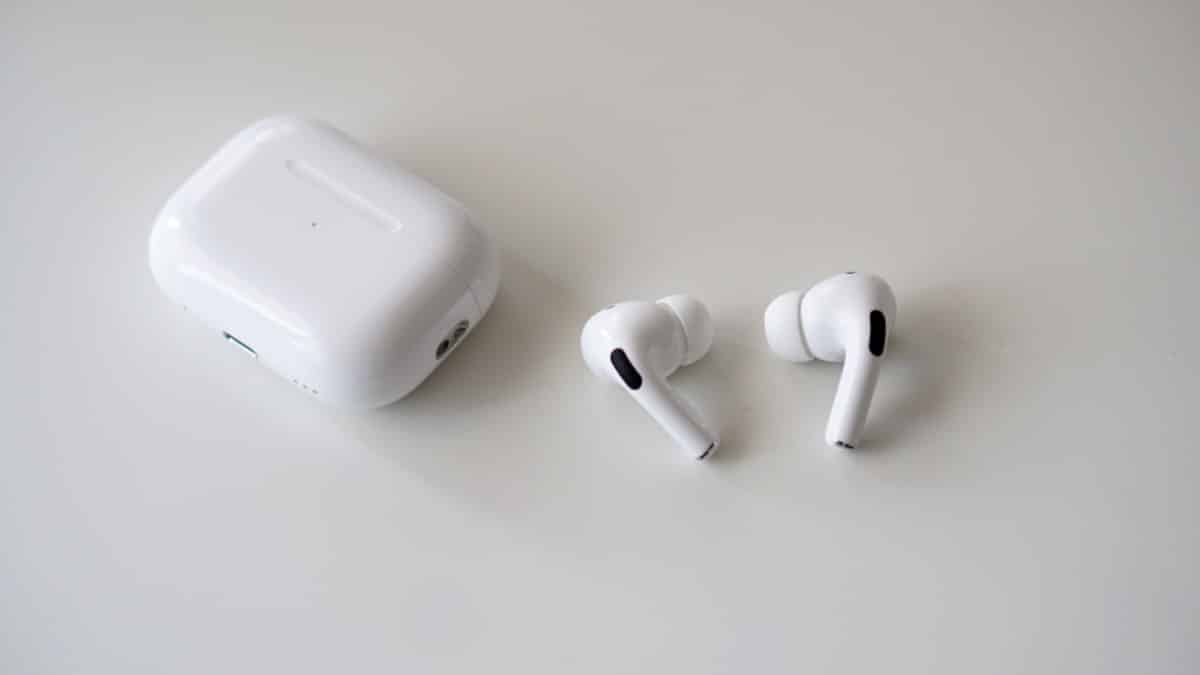
Kaip perjungti „AirPods“ ryšį tarp „Apple“ įrenginių? „Apple“ pasaulyje „AirPods“ ausinių naudojimas tapo toks įprastas, kad retai susimąstome, kaip paprasta perjungti jų ryšį tarp skirtingų įrenginių. Tačiau kai turite kelis įrenginius, tokius kaip „iPhone“, „iPad“, „Mac“, „Apple Watch“, „Apple TV“ ar net „Apple Vision Pro“, gali kilti klausimų, kaip efektyviai, automatiškai ar rankiniu būdu perjungti tarp jų. Jei kada nors susidūrėte su trumpa painiavos akimirka bandydami perkelti garsą iš „Mac“ į „iPhone“ arba atvirkščiai, šis straipsnis skirtas jums.
Be paprasto pradinio susiejimo, „AirPods“ siūlo daug galimybių perjungti ryšius – tiek automatiškai, tiek rankiniu būdu. Čia išsamiai paaiškinu, kaip išnaudoti visas jų galimybes bet kokioje situacijoje, taip pat pateikiu geriausias rekomendacijas, kaip pritaikyti „AirPods“ prie savo kasdienio gyvenimo patirties. Pasinerkime į „AirPods“ pasaulį ir „Apple“ ryšio magiją!
Kurie „AirPods“ modeliai palaiko automatinį perjungimą tarp „Apple“ įrenginių?

Vienas iš puikių AirPods pramogos Modernus yra galimybė automatiškai perjungti daugumą „Apple“ įrenginių. suderinami modeliai su šia kintama sistema (dar vadinama automatinis įrenginių perjungimas) yra:
- „AirPods 2“, „3“ ir „4“ (visi modeliai)
- „AirPods Pro“ (visos kartos)
- „AirPods“ maks
Šios ausinės gali automatiškai perjungti garsą tarp „iPhone“, „iPad“, „Mac“, „Apple Watch“ ir „Apple Vision Pro“, jei jie nustatyti naudojant tą patį „Apple ID“ ir visuose įrenginiuose aktyvus dviejų veiksnių autentifikavimas.
Esminiai automatinio prisijungimo reikalavimai
- Atnaujinkite visus savo įrenginius į naujausią „iOS“, „iPadOS“, „macOS“, „watchOS“ ir „visionOS“ versiją, kad būtų užtikrintas suderinamumas.
- Patikrinkite, ar jūsų „Apple“ paskyra yra ta pati visuose kompiuteriuose ir kad įjungtas dviejų etapų autentifikavimas.
Jei šie reikalavimai įvykdyti, klausantis muzikos viename įrenginyje (pvz., „Mac“ kompiuteryje), „AirPods“ ausinės aptiks, ar perjungsite į kitą (pvz., „iPhone“ ausines, skirtas transliacijai ar skambučiui), ir automatiškai perjungs garsą. Tas pats nutinka, jei atsiliepiate į skambutį iš „Apple Watch“; garsas persijungs į „AirPods“, tarsi jos būtų telepatinės.
Kaip veikia automatinis perjungimas jūsų „AirPods“ ausinėse?
El automatinis jungiklis Tai įmanoma dėl naujausių operacinių sistemų versijų ir... sinchronizavimas per „Apple ID“Tai reiškia, kad tiesiog turėdami tą patį aktyvų naudotoją ir atnaujintus įrenginius, „AirPods“ aptiks, kurį įrenginį aktyviai naudojate, ir sutelks garsą į tą įrenginį.
Pavyzdžiui, jei klausotės dainos „Mac“ kompiuteryje ir staiga nusprendžiate žiūrėti vaizdo įrašą „iPad“ kompiuteryje, garsas persijungs tiesiai į grojimą „iPad“ kompiuteryje, jums nereikės nieko liesti. O jei tuo tarpu kas nors jums paskambins į „iPhone“, jūsų „AirPods“ jums praneš ir valdys perjungimą, kad nieko nepraleistumėte.
Ar galima išjungti automatinį pavarų perjungimą?

Žinoma! Nors tai labai patogi funkcija, galite pageidauti turėti visišką kontrolę ir rankiniu būdu nuspręsti, prie kurio įrenginio jungiasi jūsų „AirPods“. Tai ypač naudinga, jei dažnai naudojate kelis įrenginius vienu metu (pvz., „iPad“ televizoriui žiūrėti, o „iPhone“ – skambučiams) ir nenorite, kad ausinės šokinėtų tarp jų be jūsų leidimo.
Išjunkite automatinį perjungimą „iPhone“ arba „iPad“
- Įsidėkite „AirPods“ ausines į ausis ir įsitikinkite, kad jos prijungtos prie jūsų „iPhone“ arba „iPad“.
- Eik į Nustatymai> „Bluetooth“Jei pageidaujate, eikite tiesiai į „Nustatymai“ ir įrenginių sąraše pasirinkite savo „AirPods“.
- Palieskite mygtuką su "Aš" o Daugiau informacijos šalia jūsų „AirPods“ ausinių pavadinimo.
- Pamatysite parinktį Prijunkite prie šio „iPhone“ (arba „iPad“). Žaidžia.
- Pasirinkite Jei tai buvo paskutinis įrenginys, prie kurio prisijungėte , kad išjungtumėte automatinį perjungimą. Jei kada nors norėsite jį vėl įjungti, pasirinkite Automatiškai.
Išjunkite automatinį perjungimą „Mac“ kompiuteryje
- Įsitikinkite, kad „AirPods“ ausinės prijungtos prie „Mac“.
- Spustelėkite Apple meniu ir įeik Sistemos nustatymai > Bluetooth.
- Sąraše raskite savo „AirPods“ ir spustelėkite galimybės (arba informacijos mygtuką).
- Meniu Prijungti prie šio „Mac“pasirinkti Jei tai buvo paskutinis prijungtas įrenginys.
Išjunkite automatinį perjungimą „Apple TV“
- Įsidėkite „AirPods“ ausines į ausis ir prijunkite jas prie „Apple TV“.
- Iš „Apple TV“ eikite į Nustatymai > Valdikliai ir įrenginiai > „Bluetooth“.
- Išjungti Pasiūlykite netoliese esančius „AirPod“..
Išjungti automatinį ausų aptikimą
- „iPhone“ arba „iPad“ įrenginyje eikite į Nustatymai> „Bluetooth“.
- Išjunkite parinktį Automatinis aptikimas jei norite rankiniu būdu pasirinkti, kada „AirPods“ prisijungs.
Rankinis „AirPods“ jungčių perjungimas tarp „Apple“ įrenginių
Nors automatinė sistema veikia labai gerai, kartais praktiškiau rankiniu būdu pasirinkti įrenginį, prie kurio norite prijungti „AirPods“. Štai kaip tai padaryti pagrindiniuose „Apple“ įrenginiuose:
Rankinis prijungimas prie „iPhone“ arba „iPad“
- Atidarykite valdymo centrą braukdami žemyn iš viršutinio dešiniojo kampo (arba aukštyn senesniuose modeliuose).
- Paspauskite eterio piktograma (trikampis su bangomis virš jo) ekrane „Dabar groja“, užrakinimo ekrane arba tiesiai muzikos grotuve.
- Pasirinkite savo „AirPods“ ausines iš galimų prietaisų sąrašo.
Rankinis prijungimas „Mac“ kompiuteryje
- Spustelėkite Valdymo centrą Meniu juostoje pasirinkite "Bluetooth" ir pasirinkite savo „AirPods“. Tai galite padaryti ir naudodami garsumo piktogramą.
- Jei jie nepasirodo, eikite į Nustatymai> „Bluetooth“ ir rankiniu būdu pasirinkite savo „AirPods“.
Rankinis prijungimas prie „Apple Watch“
- Atidarykite valdymo centrą braukdami aukštyn iš ekrano apačios.
- Paspauskite eterio piktograma ir pasirinkite „AirPods“.
Rankinis prijungimas prie „Apple TV“
- Laikykite mygtuką TV/valdymo centras „Siri Remote“ pultelyje, kad atidarytumėte pagrindinį meniu.
- Pasirinkite skirtuką Bendrieji / Nustatymai.
- Įveskite Garso valdikliai ir iš sąrašo pasirinkite savo „AirPods“.
Rankinis prijungimas naudojant „Apple Vision Pro“
- Prieiga prie Nustatymai> „Bluetooth“ iš „Apple Vision Pro“.
- Priklausomai nuo „AirPods“ modelio, naudokite dėklo sąrankos mygtuką arba dukart palieskite dėklo priekį, jei naudojate „AirPods 4“, kol būsenos lemputė mirksės baltai.
- Iš galimų įrenginių sąrašo pasirinkite savo „AirPod“.
„AirPods“ naudojimas su ne „Apple“ įrenginiais
Jei norite prijungti „AirPods“ prie „Android“ telefono, „Windows“ kompiuterio ar bet kurio kito „Bluetooth“ įrenginio, procesas yra toks pat paprastas, nors juos reikės susieti rankiniu būdu. Veiksmai yra tokie:
- Įjunkite „Bluetooth“ įrenginyje, prie kurio norite prisijungti („Android“ sistemoje: Nustatymai > Ryšiai > „Bluetooth“).
- Įdėkite „AirPods“ ausines į įkrovimo dėklą ir atidarykite dangtelį.
- „AirPods 4“ atveju dukart palieskite dėklo priekį, kol būsenos lemputė mirksės baltai. Kitų modelių atveju paspauskite ir palaikykite nuspaudę dėklo sąrankos mygtuką, kol lemputė taip pat mirksės baltai.
- Savo telefone / kompiuteryje esančiame „Bluetooth“ įrenginių sąraše raskite savo „AirPods“ ausines ir pasirinkite, kad suporuotumėte.
Pasiruoškite, dabar galite jas naudoti kaip belaidės ausines.
Atkreipkite dėmesį, kad kai kurios išskirtinės „Apple“ funkcijos, pvz., „Siri“ iškvietimas ar automatinis įrenginių perjungimas, nebus pasiekiamos už „Apple“ ekosistemos ribų, tačiau garso kokybė ir ryšys išlieka puikūs.
Patarimai, kaip išspręsti dažniausiai pasitaikančias ryšio problemas
- Nuolat atnaujinkite savo įrenginius į naujausią operacinės sistemos versiją, kad išvengtumėte suderinamumo problemų.
- Įsitikinkite, kad esate „Bluetooth“ diapazone (apie 10 metrų) ir kad tarp įrenginio ir „AirPods“ ausinių nėra didelių kliūčių.
- Įkrauna ir „AirPods“, ir dėkląDaugelį problemų galima išspręsti įkraunant abu.
- Jei jūsų „AirPods“ ausinių sąraše nėra, pabandykite iš naujo paleisti įrenginius ir vėl suporuokite.
Kaip atkurti „AirPods“, jei nutrūksta ryšys
- Įdėkite „AirPods“ ausines į dėklą ir uždarykite dangtelį maždaug 20 sekundžių.
- Atidarykite dėklo dangtį.
- Daugumos modelių atveju paspauskite ir palaikykite dėklo sąrankos mygtuką maždaug 15 sekundžių, kol lemputė mirksės geltona, o tada balta spalva. „AirPods 4“ atveju, kai lemputė įjungta, dukart palieskite dėklo priekį ir kartokite, kol pamatysite geltonos ir baltos spalvų seką.
- Prijunkite „AirPods“ ausines iš naujo laikydami jas arti įrenginio ir vykdydami ekrane pateikiamus nurodymus.
Pradinis „AirPods“ nustatymas ir išplėstinis pritaikymas
Jei „AirPods“ naudojate pirmą kartą, juos nustatyti labai paprasta:
- Atrakinkite savo iPhone arba iPad.
- Atidarykite „AirPods“ dėklą šalia įrenginio.
- Atsiras automatinio konfigūravimo langas, tiesiog paspauskite Priimti.
Kai atliksite šį pradinį susiejimą, jūsų „AirPods“ bus susietos su jūsų „iCloud“ paskyra, todėl Jie bus automatiškai sukonfigūruoti kituose jūsų „Apple“ įrenginiuose kurie naudoja tą pačią paskyrą. Tai reiškia, kad jums nereikės kartoti proceso su kiekvienu iš jų.
Nustatymuose > „Bluetooth“ > „AirPods“ galite tinkinti parinktis, pvz.:
- Pervardyti jūsų AirPods.
- Funkcijų priskyrimas bakstelėjimams arba gestams.
- Suaktyvinti arba dezaktyvuoti triukšmo slopinimas (suderinamuose modeliuose).
- Nuspręskite, ar naudoti automatinis ausų aptikimas.
- Pasirinkite aplinkos garso režimas arba adaptyvus garsas.
Išplėstinės funkcijos: „Siri“, triukšmo slopinimas, akumuliatoriaus patikrinimas
Šiuolaikinės „AirPods“ ausinės leidžia:
- Naudokite „Siri“ tiesiogiai Sakydami „Labas, Siri“, galite reguliuoti garsumą, prašyti dainų, patikrinti akumuliatoriaus įkrovą, paskambinti kontaktui ir pan.
- Įjunkite triukšmo slopinimą (apie „AirPods Pro“ ir kai kuriuos naujesnius modelius) laikydami nuspaudę ausinių antgalį arba valdymo centre ilgai paspausdami garsumo piktogramą.
- Peržiūrėti akumuliatoriaus lygį atitinkamame „iPhone“ / „iPad“ / „Mac“ valdiklyje, žiūrėdami į animaciją, kuri pasirodo atidarius dėklą šalia įrenginio, arba į dėklo LED lemputę (žalia, kai akumuliatorius visiškai įkrautas, oranžinė, kai išsikrovęs).
„AirPods“ atjungimas nuo „Apple“ paskyros ir jų pašalinimas
Jei norite atiduoti savo „AirPods“, parduoti arba tiesiog atsieti juos nuo „Apple ID“, turėsite pašalinti įrenginį iš savo paskyros:
- Atidarykite programą paieška ir pasirinkite skirtuką Įrenginiai arba Objektai.
- Pasirinkite „AirPods“ ir braukite aukštyn, kad pamatytumėte parinktis.
- Toca Pašalinkite įrenginį ir patvirtinkite paspausdami „Ištrinti“.
Tai galite padaryti ir prisijungę svetainėje „iCloud.com“ ir nuėję į paieškos skiltį, kad pasirinktumėte ir pašalintumėte „AirPods“ iš įrenginių sąrašo.
„AirPods“ nustatymas su „Apple Vision Pro“

Mėgautis be nuostolių ir mažo delsos garsas Su „Apple Vision Pro“ jums reikės „AirPods Pro 2“ (USB-C) arba „AirPods 4“. Nors galima susieti abu modelius, naujausi modeliai siūlo geriausią patirtį.
- Eik į Nustatymai> „Bluetooth“ „Vision Pro“ modelyje.
- Priklausomai nuo modelio, atidarykite dėklą ir naudokite sąrankos mygtuką arba dukart palieskite dėklo priekį, kad inicijuotumėte susiejimo režimą.
- Iš kitų įrenginių sąrašo pasirinkite savo „AirPods“.
Ryšys bus užmegztas naudojant „Apple“ belaidį protokolą, kad būtų užtikrinta garso kokybė.
Programinės įrangos reikalavimai, atsižvelgiant į „AirPods“ modelį ir įrenginį

- „AirPods 2“: „macOS Mojave 10.14.4“ arba naujesnė versija
- „AirPods Pro 1“: „macOS Catalina 10.15.1“ arba naujesnė versija
- „AirPods 3“: „macOS Monterey“ arba naujesnė versija
- „AirPods Pro 2“ ir „AirPods 4“: naujausia „macOS“ versija
Jei norite kuo geriau išnaudoti „Apple“ ir „AirPods“ integraciją, įsitikinkite, kad atitinkate šiuos reikalavimus.
Jei norite sužinoti daugiau apie „Airpods“, rekomenduojame apsilankyti paieškos sistemoje, kurioje rasite visokių vadovų, pavyzdžiui, šį: Triukšmo valdymo režimų perjungimas „AirPods“ įrenginiuose: išsamus vadovas
Nesvarbu, ar esate naujokas, ar tikras „AirPods“ veteranas, dabar turite visus raktus, kad galėtumėte visapusiškai išnaudoti „AirPods“ universalumą ir perjungti jų ryšį tarp „Apple“ (ir ne „Apple“) įrenginių pačiu lanksčiausiu ir pritaikomiausiu būdu. Paprastas prijungimas, atjungimas ir naudojimo pritaikymas leis optimizuoti klausymosi patirtį bet kokiomis aplinkybėmis.

Rodiklis
- 1 Kurie „AirPods“ modeliai palaiko automatinį perjungimą tarp „Apple“ įrenginių?
- 2 Esminiai automatinio prisijungimo reikalavimai
- 3 Kaip veikia automatinis perjungimas jūsų „AirPods“ ausinėse?
- 4 Ar galima išjungti automatinį pavarų perjungimą?
- 5 Rankinis „AirPods“ jungčių perjungimas tarp „Apple“ įrenginių
- 6 „AirPods“ naudojimas su ne „Apple“ įrenginiais
- 7 Patarimai, kaip išspręsti dažniausiai pasitaikančias ryšio problemas
- 8 Kaip atkurti „AirPods“, jei nutrūksta ryšys
- 9 Pradinis „AirPods“ nustatymas ir išplėstinis pritaikymas
- 10 Išplėstinės funkcijos: „Siri“, triukšmo slopinimas, akumuliatoriaus patikrinimas
- 11 „AirPods“ atjungimas nuo „Apple“ paskyros ir jų pašalinimas
- 12 „AirPods“ nustatymas su „Apple Vision Pro“
- 13 Programinės įrangos reikalavimai, atsižvelgiant į „AirPods“ modelį ir įrenginį